Ceci est une ancienne révision du document !
LightBurn
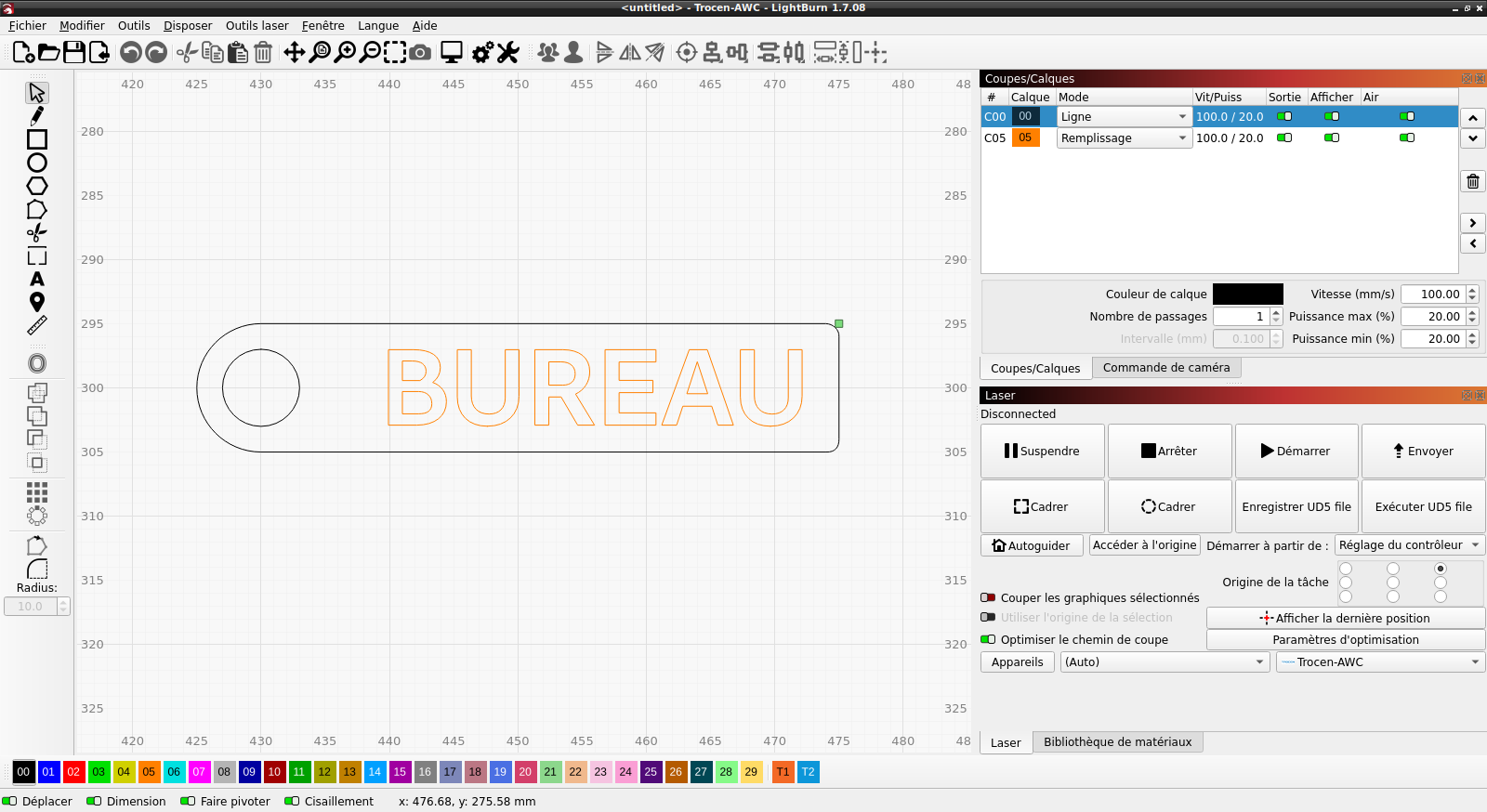
LightBurn est un logiciel de contrôle et de conception dédié aux machines laser (CO2, diode, fibre). Il permet de créer, importer et modifier des designs vectoriels ou bitmap directement dans l'interface, puis de les envoyer à la machine avec un contrôle précis des paramètres (vitesse, puissance, nombre de passes).
LightBurn peut-être utilisé sous Linux, MacOS ou Windows. Le logiciel est compatible avec la majorité des contrôleurs du marché (Ruida, GRBL, Marlin, Trocen). Lightburn est un logiciel payant mais utilisable en version d'essai pendant 30 jours.
Le développement de LightBurn pour Linux s'est arrêté à la version 1.7.08 du logiciel en 2024. C'est cette version que nous utilisons au fablab des portes logiques.
L'ordinateur équipé de Lightburn est OP21
- téléchargement : https://lightburnsoftware.com/pages/download-trial
- documentation de la version 1.7 : https://docs.lightburnsoftware.com/1.7/#
- documentation de la version 1.7 au format pdf : https://lightburnsoftware.github.io/DocsResources/PDF/LB/LightBurn1.7.pdf
- forum d'entraide : https://forum.lightburnsoftware.com
Installation pour Linux et Vevor KH9060
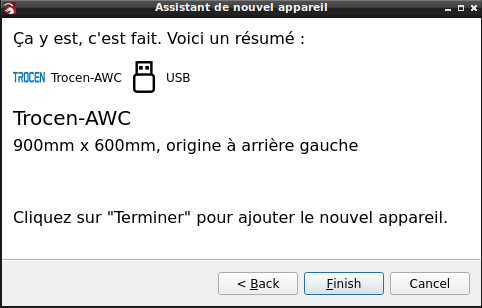
Après avoir téléchargé et installé le logiciel, il faut configurer la machine dans Lightburn :
- Laser : Trocen-AWC
- Communication : USB
- Taille plateau : X = 900 mm / Y = 600 mm
- Origine du laser: arrière gauche
Configuration pour petit écran
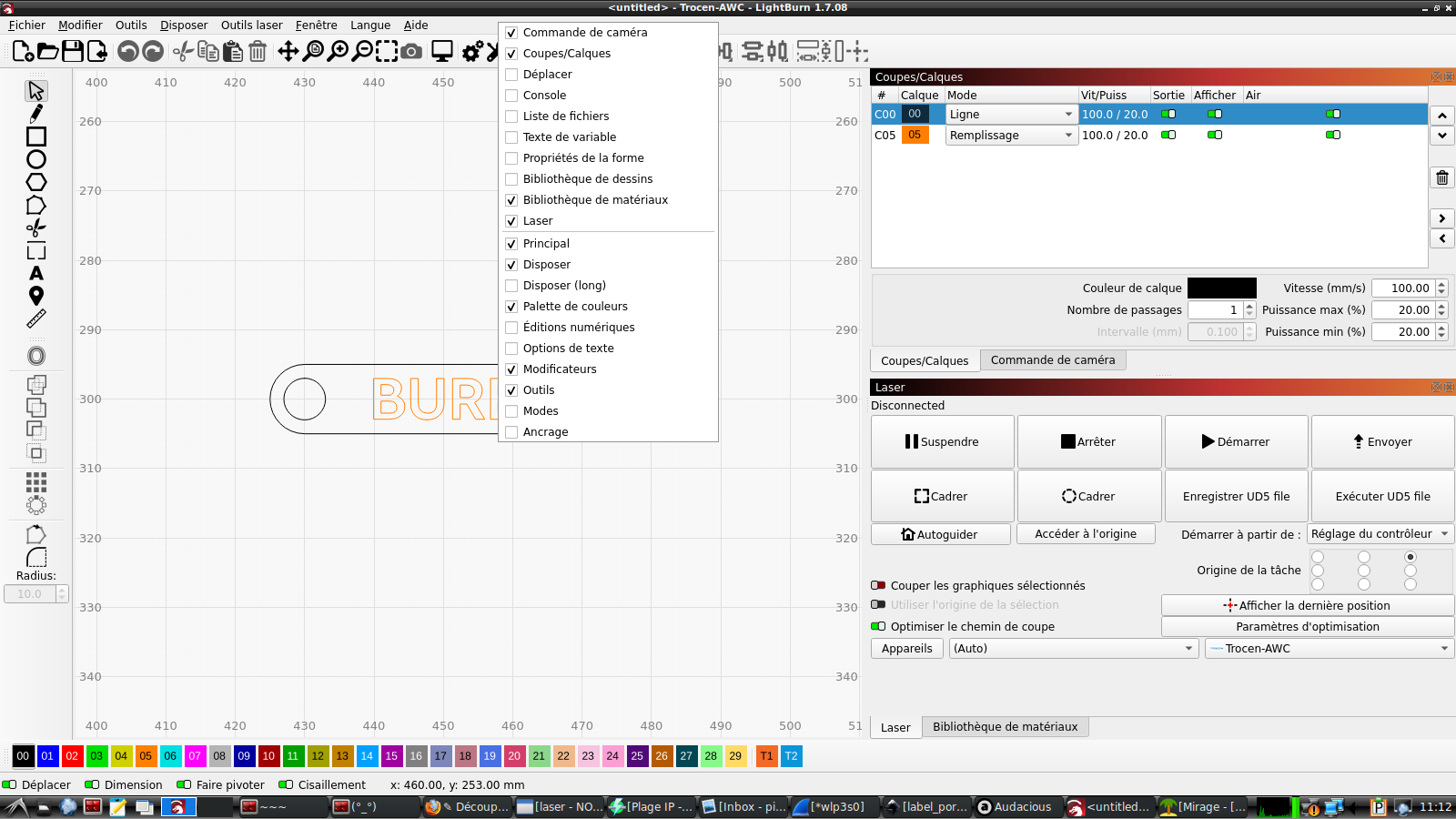
Dans sa configuration par défaut, LightBurn ne s'affiche pas correctement sur un écran de 1600×900 pixels, il manque des éléments en bas de l'interface! Mais on peut configurer l'affichage afin de les retrouver : clic droit sur la barre de menu et activer les éléments comme sur l'image ci-dessous.
(incomplet) Liaison directe par USB
Il est possible de relier l'ordinateur directement à la machine, mais on ne l'a vraiment encore testé…
Les notes suivantes sont conservées pour reprendre l'opération un de ces jours!
Si connexion via télétransmission il faut : Ajouter l'utilisateur (linuxquimper dans notre cas) aux groupes dialout et tty
sudo adduser linuxquimper dialout
sudo adduser linuxquimper tty
ou
sudo usermod -a -G dialout linuxquimper
sudo usermod -a -G dialout tty
Créer une règle udev
sudo nano /etc/udev/49-nxp.rules
Avec ce contenu
SUBSYSTEMS=="usb", KERNEL=="ttyUSB", ATTRS{idVendor}=="1fc9", ATTRS{idProduct}=="0085", MODE:="0666", SYMLINK+="ttyLASER"
On trouve l'identifiant ttyUSB en regardant le log dmesg
Peut-être rebooter si la commande suivante ne suffit pas
udevadm control --reload-rules
 emoc
emoc