Résidence Textile 2026
Il y a eu de la broderie, des tests de brodeuses, du tricot, de la découpe laser de textile, du textile connecté,
des patch de broderie en dégradé de couleurs (ouais ouais), du touftage, des créations 3D…
Il y a eu des rencontres, une curiosité numérique digeste, de la documentation, une restitution finale !
Et il y a eu plein de nouvelles connexions joyeuses, créatives et collectives.
🌺 Merci à toutes et tous pour vos contributions 🌺
Des petites infos pratiques sur l'export pdf du pad residence_textile_lpl_2026.pdf
Broderies en tout genre


Fabrication et test de cadre pour touftage par Martin et Davide
Création d'un cadre mobile pour touftage (tréteaux / serre joint / clous / protections clou)


Découpe laser de textile par Flora
Speed : de 200 à 300
Power : 4 à 20%


Le poulpe vibrant en collaboration avec Delphine de MyHumanKit


plus d'infos sur MHK : https://wikilab.myhumankit.org/Accueil
Création d'un pull avec la machine à tricoter par Rozenn


Curiosité numérique digeste : Textile(s) origine : du fil au tissu par Rozenn


Motifs sur textile - table lumineuse DIY


Broder des patchs
Premier essai
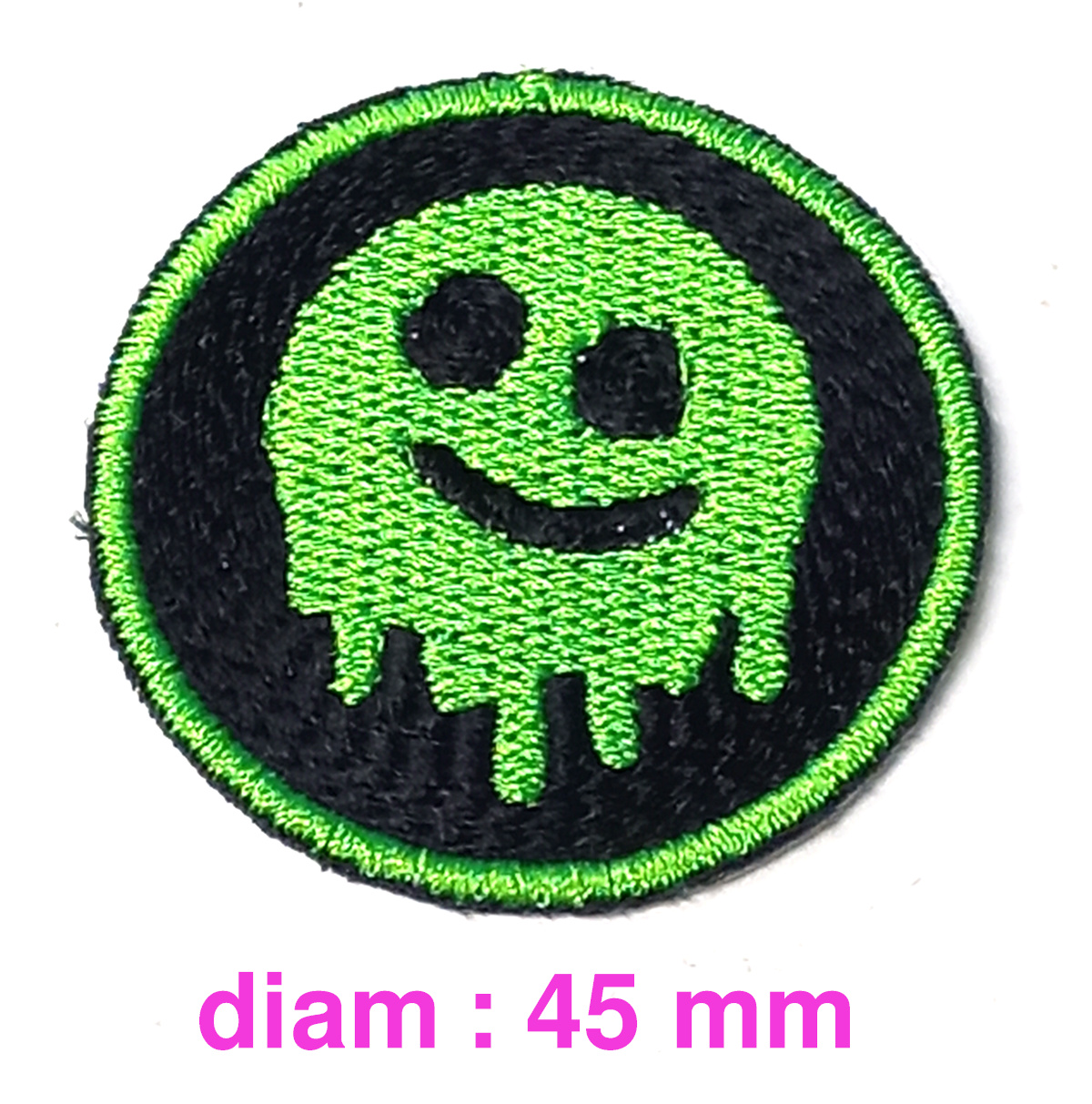
Pour broder un patch de 45mm sur tissus sergé avec la brodeuse Brother VR, on utilise le petit cadre carré de 50mm. Pas nécessaire d'utiliser du tissus renfort, le sergé convient très bien.
Pour ce premier essai, j'essaie la méthode «one shot» (décrite ici), c'est à dire une broderie directement sur un carré de sergé puis une découpe le long du bord avec des ciseaux.
Le motif a été préparé avec inkscape / inkstitch.
Fournitures :
- tissus sergé koter noir (65% polyester, 35% coton, contrecollé, lavage à 40°C, 245gr/m2) chez bgadiffusion
- fil de broderie Madeira (noir et vert)
Fichiers
- inkscape / inkstitch : petit_fantome_a_broder_broderie.svg
- fichier de broderie pour Brother VR : petit_fantome_a_broder_broderie.pes
Découpe du tissus
- Préparer un carré de sergé de 12cm de côté (TODO : c'est trop!)

Préparation du motif avec inkscape
Un calque par couleur et point : il faut séparer les différentes parties. Ici, on a 3 parties : un cadre circulaire, une broderie en noir, une broderie en vert, à chacune de ces 3 parties des réglages de points de broderie différents sont appliqués.
- le cadre est monochrome, sans couleur de fond
- tous les éléments noirs sont assemblés sur le même calque
- le fantôme est à part (pour ce premier essai, je ne tente pas de dégradé!)
Choix des points à appliquer
J'ai gardé les réglages par défaut, repris en détail ci-dessous
- pour le contour : point zigzag
- remplissage noir : remplissage circulaire
- remplissage vert fantôme : remplissage automatique
afficher les réglages complets
Pour le contour
| points droits le long des chemins | oui |
| méthode | point zigzag |
| répétitions | 1 |
| compensation d'étirement | 0 |
| espacement zig-zag | 0.4 mm |
| longueur minimum du point | / |
| longueur minimum de saut | / |
| autoriser les points d'arrêts | au début et à la fin |
| forcer des points d'arrêts | non |
| point d'arrêt initial | simple |
| échelle du point d'arrêt initial | 100% |
| point d'arrêt | demi point |
| couper après | non |
| arrêter après | non |
Remplissage noir
Remplissage vert fantôme (point de remplissage)
| auto-remplissage avec des points de broderie | oui |
| méthode de remplissage | remplissage automatique |
| élargir | 0 mm |
| angle des lignes de points | 0 deg. |
| boucher des espaces entre sections | 0 rows |
| longueur maximale du point de remplissage | 3 mm |
| espacement entre les rangées | 0.25 mm |
| espacement final entre les rangées | / |
| décaler les rangées autant de fois avant de répéter | 4 |
| compensation d'étirement | 0 mm |
| pourcentage de compensation d'étirement | 0 % |
| sauter le dernier point dans chaque rangée | non |
| chemin de dessous | oui |
| longueur de point droit | 2.5 mm |
| tolérance du point droit | 0.1 mm |
| rendre aléatoire la longueur du point droit | non |
| mouvement aléatoire de la longueur du point | (inactif) |
| graine aléatoire | (vide) |
| longueur minimum du point | / |
| longueur minimum de saut | / |
| autoriser les points d'arrêts | au début et à la fin |
| forcer des points d'arrêts | non |
| point d'arrêt initial | noeud papillon |
| échelle du point d'arrêt initial | 100% |
| point d'arrêt | demi point |
| couper après | non |
| arrêter après | non |
Remplissage vert fantôme (sous-couche de remplissage)
| Sous-couche | oui |
| angle de remplissage | / |
| décalage | 0 |
| longueur de point maximale | / |
| espacement entre rangée de points | / |
| sauter le dernier point dans chaque rangée | non |
| chemin de dessous | oui |
Remplissage noir (point de remplissage)
| auto-remplissage avec des points de broderie | oui |
| méthode de remplissage | remplissage circulaire |
| élargir | 0 mm |
| espacement entre les rangées | 0.25 mm |
| espacement final entre les rangées | / |
| chemin de dessous | oui |
| longueur de point droit | 2.5 mm |
| tolérance du point droit | 0.1 mm |
| rendre aléatoire la longueur du point droit | non |
| mouvement aléatoire de la longueur du point | (inactif) |
| répétitions | 1 |
| Nombre de répétitions pour le point multiple (bean stitch) | 0 |
| graine aléatoire | (vide) |
| longueur minimum du point | / |
| longueur minimum de saut | / |
| autoriser les points d'arrêts | au début et à la fin |
| forcer des points d'arrêts | non |
| point d'arrêt initial | demi point |
| point d'arrêt | demi point |
| couper après | non |
| arrêter après | non |
Remplissage noir (sous-couche de remplissage)
| Sous-couche | oui |
| angle de remplissage | / |
| décalage | 0 |
| longueur de point maximale | / |
| espacement entre rangée de points | / |
| sauter le dernier point dans chaque rangée | non |
| chemin de dessous | oui |
Conclusions :
- le vert du fantôme manque de densité
- le bord coupé aux ciseaux, c'est pas si moche mais un peu quand même!
- ce serait bien d'ajouter du thermocollant double face à l'arrière, cf. Gunold (DE) ou Thermoweb (USA)
Deuxième essai
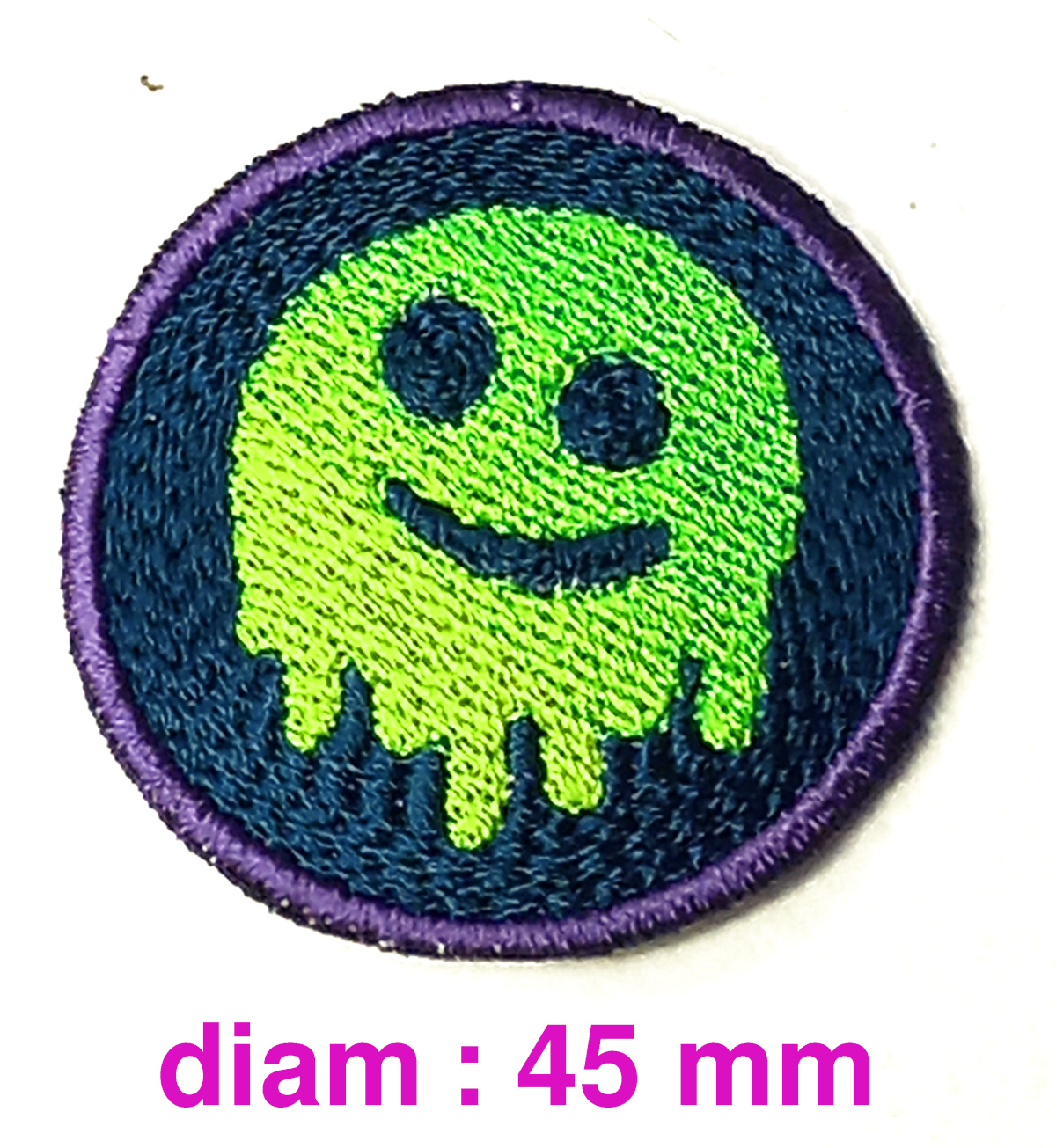
Même motif, avec un dégradé en 2 couleurs pour le remplissage du corps du fantôme (en suivant : https://inkstitch.org/fr/docs/stitches/linear-gradient-fill/).
Procédure :
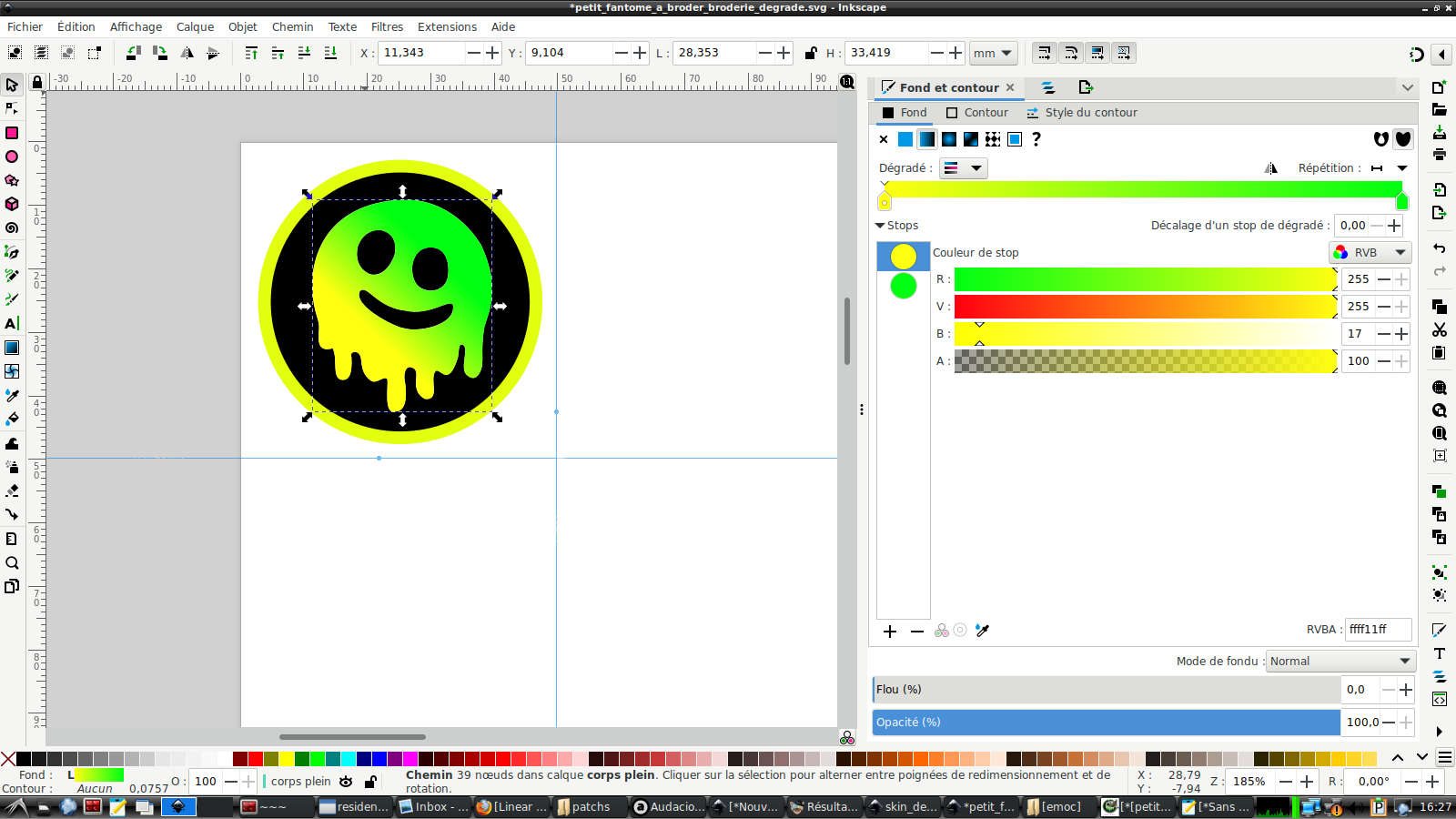
- remplir la forme avec un dégradé linéaire dans inkscape (l'angle du dégradé correspondra à l'angle de broderie)
- choisir la couleur la plus claire en premier, c'est elle qui formera la sous-couche
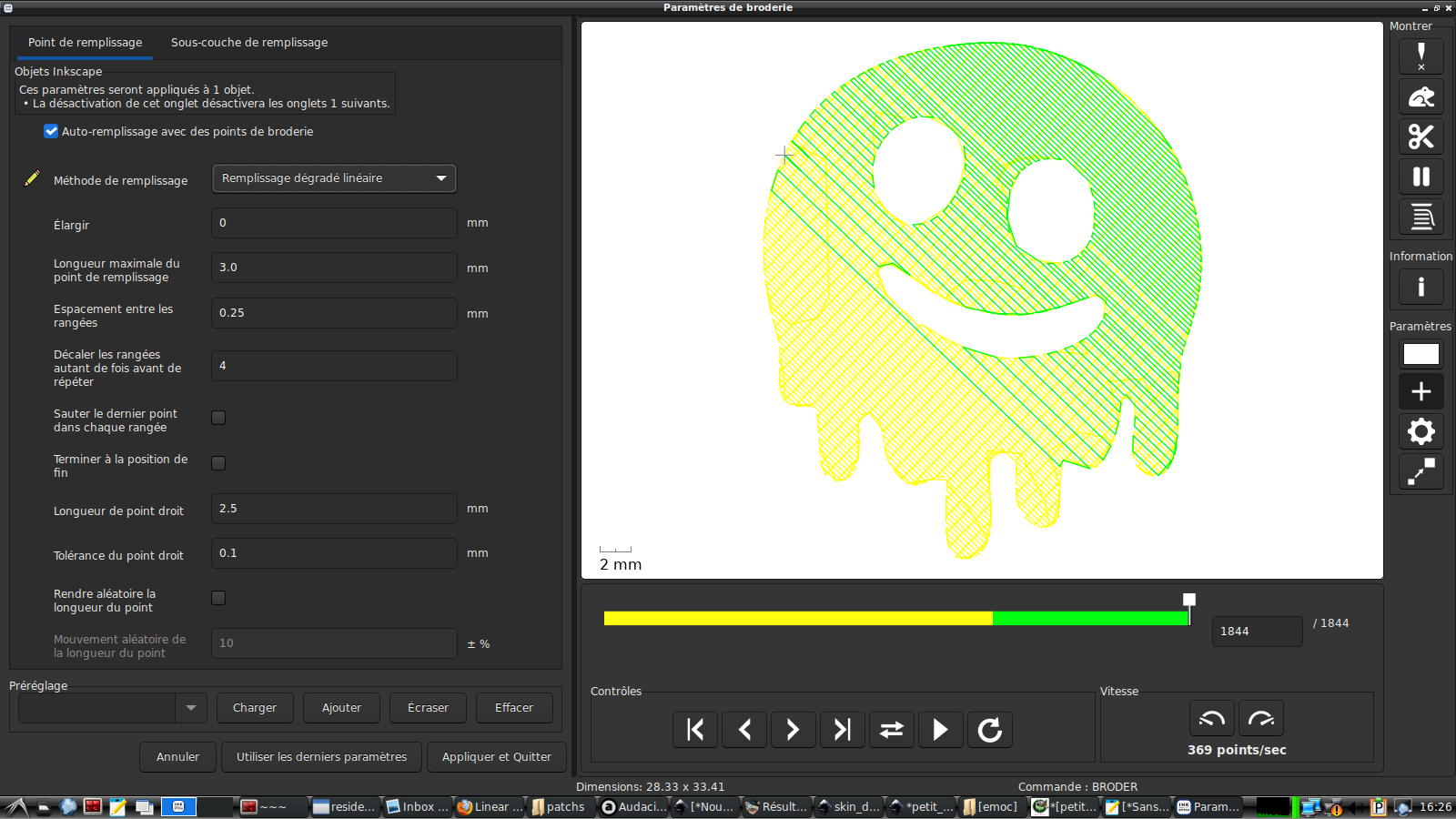
- puis menu «extension / inkstitch / paramètres», choisir méthode de remplissage : remplissage dégradé linéaire
- puis appliquer et quitter avant d'enregistrer le ficher PES!
Fichiers
- svg avec réglages inkstich : petit_fantome_a_broder_broderie_degrade.svg
- fichier de broderie pour Brother VR : petit_fantome_a_broder_broderie_degrade.pes
Découper du tissus avec la cameo
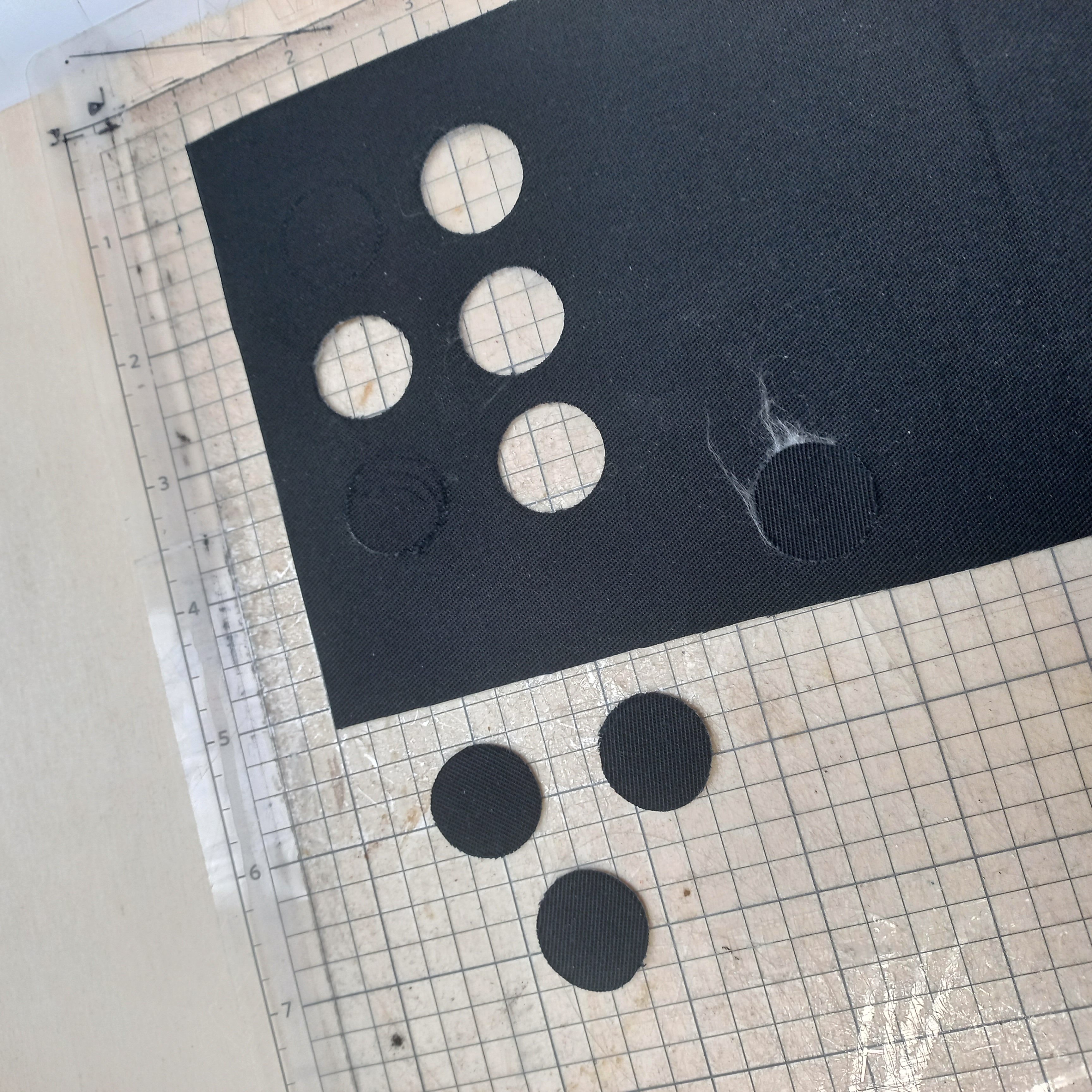
Fournitures :
- tissus sergé koter noir (65% polyester, 35% coton, contrecollé, lavage à 40°C, 245gr/m2) chez bgadiffusion
Couper un disque de 20mm
Normalement, on coupe du tissus avec la «rotary blade» et le porte-outils 2 (qui peut exercer une pression beaucoup plus forte que le 1).
Mais elle nécessite une préparation particulière que fait le logiciel Silhouette Studio, apparemment des petites découpes qui permettent à la lame de se placer dans la bonne position, on peut le voir sur des fichiers préparés (par exemple sur cette page : https://silhouettefranceleblog.fr/?p=34).
inkscape-silhouette ne propose pas cette option, alors j'essaie avec l'autoblade sur le porte-outils 1 et le tapis autocollant classique
Ça fonctionne avec les réglages suivants
- autoblade : 8
- pression : 10
- vitesse : 1
- répétitions : 3
Observations :
Le tissus ne colle pas très bien, il peut se faire entraîner par la lame. (nb : il existe des tapis plus collants)
Et je n'ai essayé que sur un cercle…
À priori, rien n'est prévu pour l'utilisation de la rotary blade avec inkscape-silhouette ( https://github.com/fablabnbg/inkscape-silhouette/issues/238 )
Le tissu de sous couche fait des franges, assez faciles à enlever aux ciseaux.
Ressources
Le faclab de Carouge (Suisse) a produit des tonnes de ressources sur la broderie machine avec inkstitch
Textile électronique
Tests de plusieurs solutions pour utiliser des zones textiles comme un bouton. J'ai testé 2 possibilités avec un arduino et une autre avec un circuit playground express.
Je n'ai pas testé arduino + lib CapacitiveSensor qui peut être pas mal aussi!
test boutons (entrée numérique)
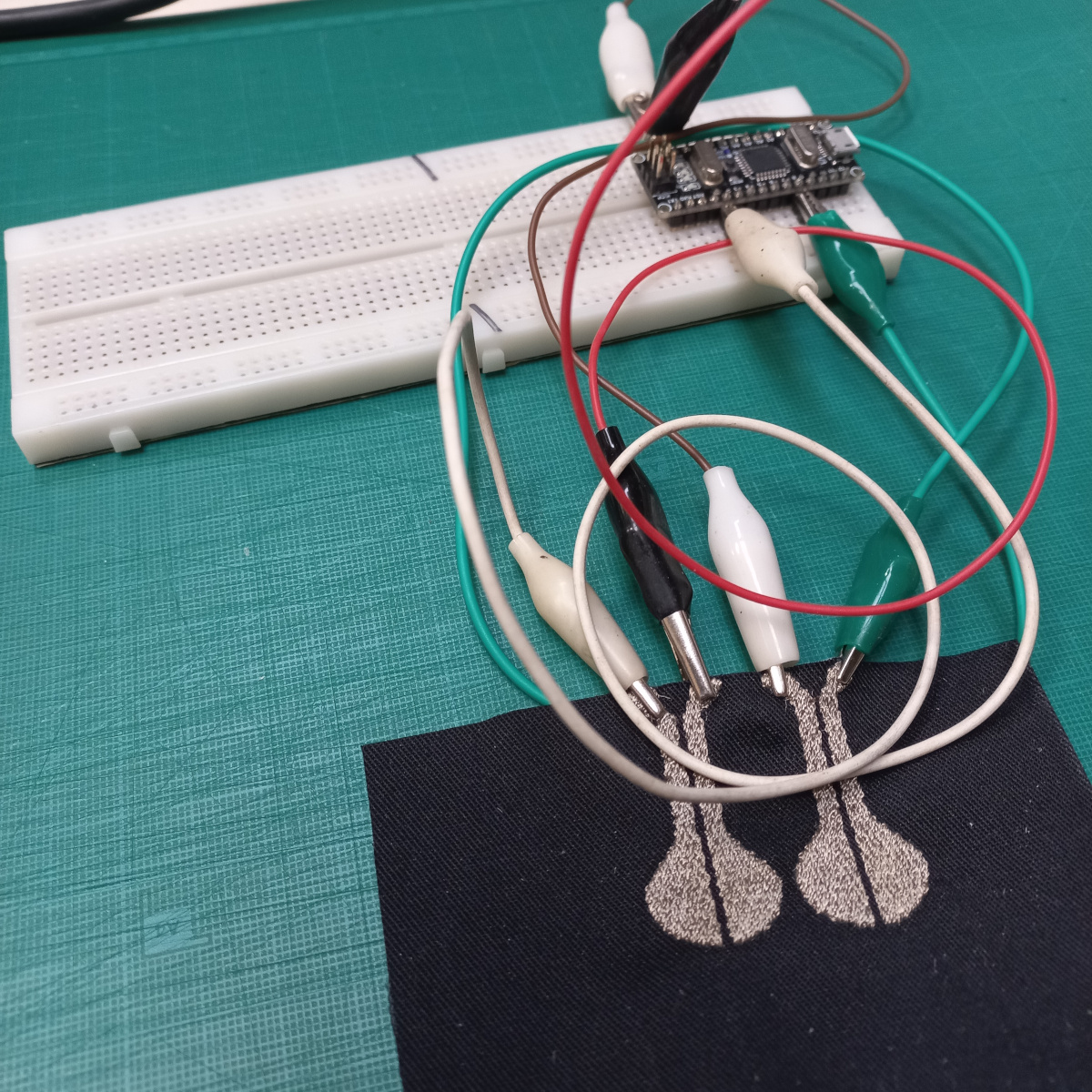
Deux zones conductrices montées en bouton avec les pull-up internes de l'arduino (entre 20k et 50k), avec l'idée qu'on fasse contact avec le doigt, ça ne fonctionne pas à moins d'avoir la surface du doigt mouillée! La conductivité n'est pas suffisante. Les zones sont reliées à une entrée numérique (HIGH, LOW), ça pourrait fonctionner avec un gant comportant des zones conductrices au bout des doigts.
Pour info, la conductivité «humaine» peut varier entre 100k Ohms et plusieurs mégaohms.
test_bouton_numérique.ino (cliquer pour afficher le code)
- test_boutons.ino
/*
Utilisation des entrées numériques d'un arduino nano pour y relier des zones conductrices textile
Quimper @ Flux, 2 avril 2026, Résidence textile
Debian 12 @ Tenko / Arduino 2.3.6 / pierre@lesporteslogiques.net

Nécessite un matériau conducteur au bout du doigt...
Chaque zone est reliée d'un côté à GND, de l'autre à une broche en pull-up
*/

#define BOUTON1     2
#define BOUTON2     8

void setup() {
  pinMode(BOUTON1, INPUT_PULLUP);
  pinMode(BOUTON2, INPUT_PULLUP);
  Serial.begin(9600);
}

void loop() {
  if (digitalRead(BOUTON1) == LOW) {
    Serial.println("Bouton1 appuyé");
    delay(100);
  }
  if (digitalRead(BOUTON2) == LOW) {
    Serial.println("Bouton2 appuyé");
    delay(100);
  }
}
Fichier svg pour les boutons : boutons.svg
Fichier pes pour les boutons : boutons.pes
test boutons (entrée analogique)
(photo de gauche)
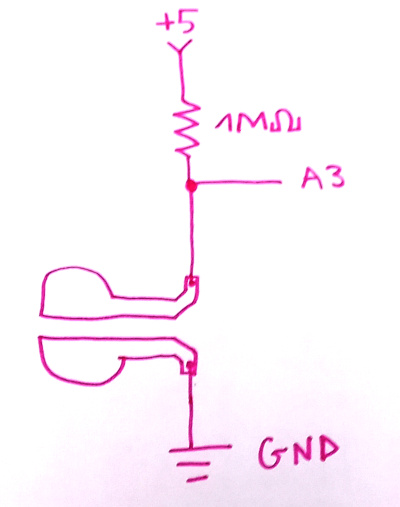
On détecte qu'un doigt est posé entre les 2 zones sur une entrée analogique de l'arduino. Ça fonctionne bien avec la résistance de la peau sèche. La captation est faite en utilisant un pont diviseur qui transforme la résistance en tension.
Dans le test que j'ai fait, la valeur captée est env. 1023 à vide, et inférieure à 900 en posant le doigt. On peut déclencher une action en fixant ce seuil
test_bouton_analogique.ino (cliquer pour afficher le code)
- test_bouton_analogique.ino
/*
  Utilisation des entrées analogiques d'un arduino nano pour y relier des zones conductrices textile
  Quimper @ Flux, 9 avril 2026, Résidence textile
  Debian 12 @ Tenko / Arduino 2.3.6 / pierre@lesporteslogiques.net

  une des zones conductrices est reliée à GND
  l'autre est reliée à A3 et au +5 à travers une résistance de 1MOhms
  la valeur analogique captée permet de définir un seuil et de détecter le «clic»
*/

#define BOUTON1     A3

void setup() {
  pinMode(BOUTON1, INPUT);
  Serial.begin(9600);
}

void loop() {
  int niveau_bouton1 = analogRead(BOUTON1);
  Serial.print("Bouton1 : ");
  Serial.println(niveau_bouton1); //
  delay(100);
}
circuit en broderie
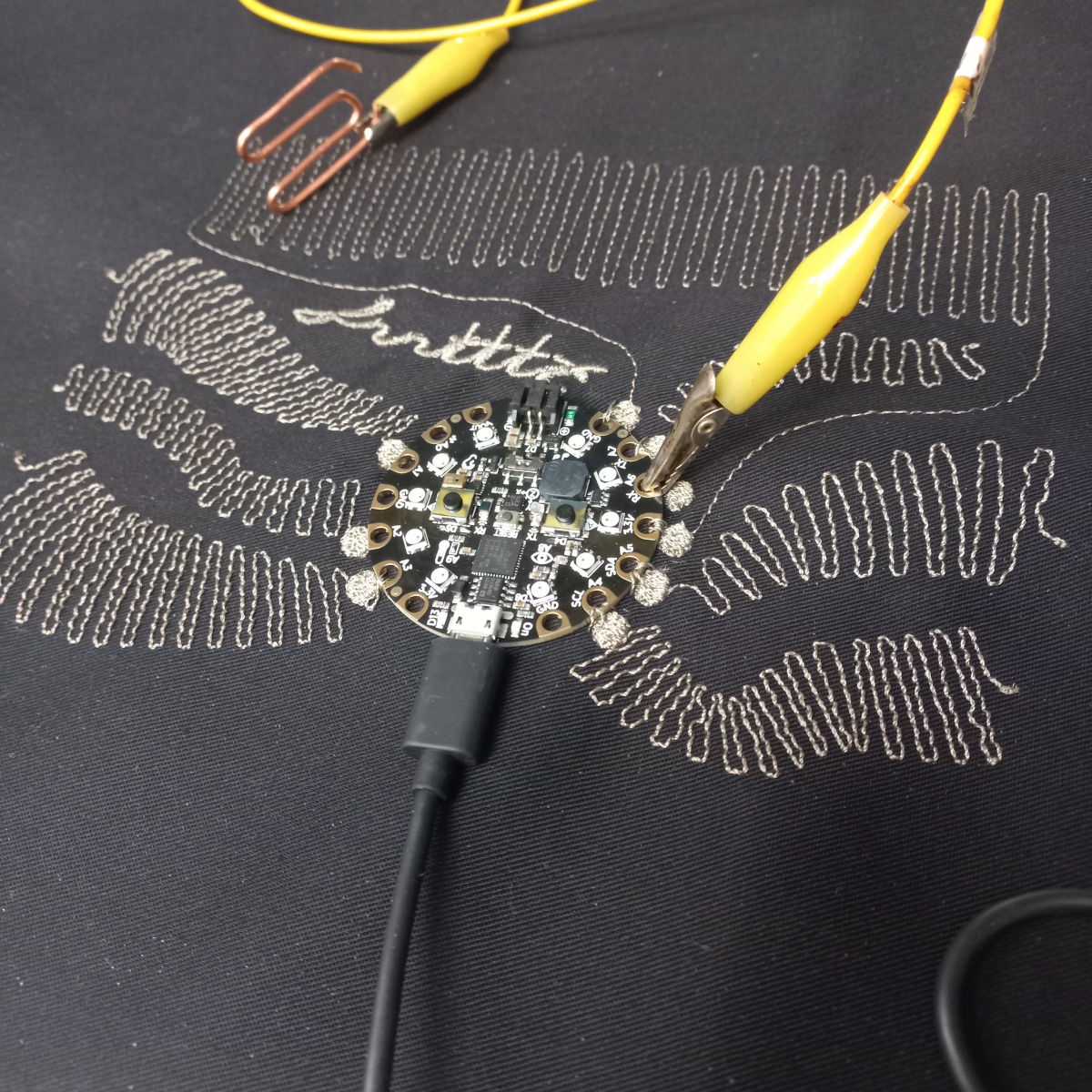
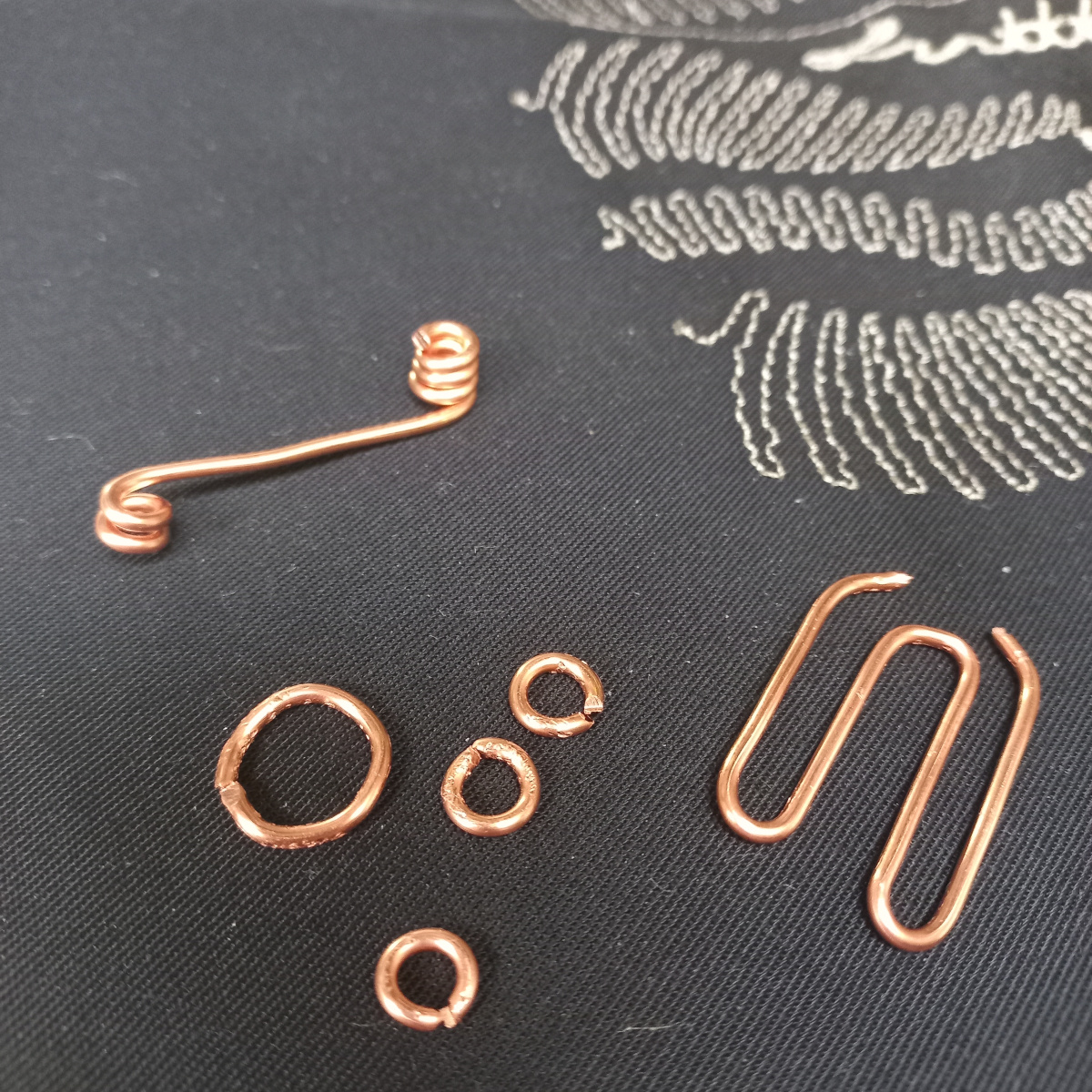
À droite, des petites pièces conductrices en cuivre réalisées à partir de chutes de fil électrique et d'une pince…
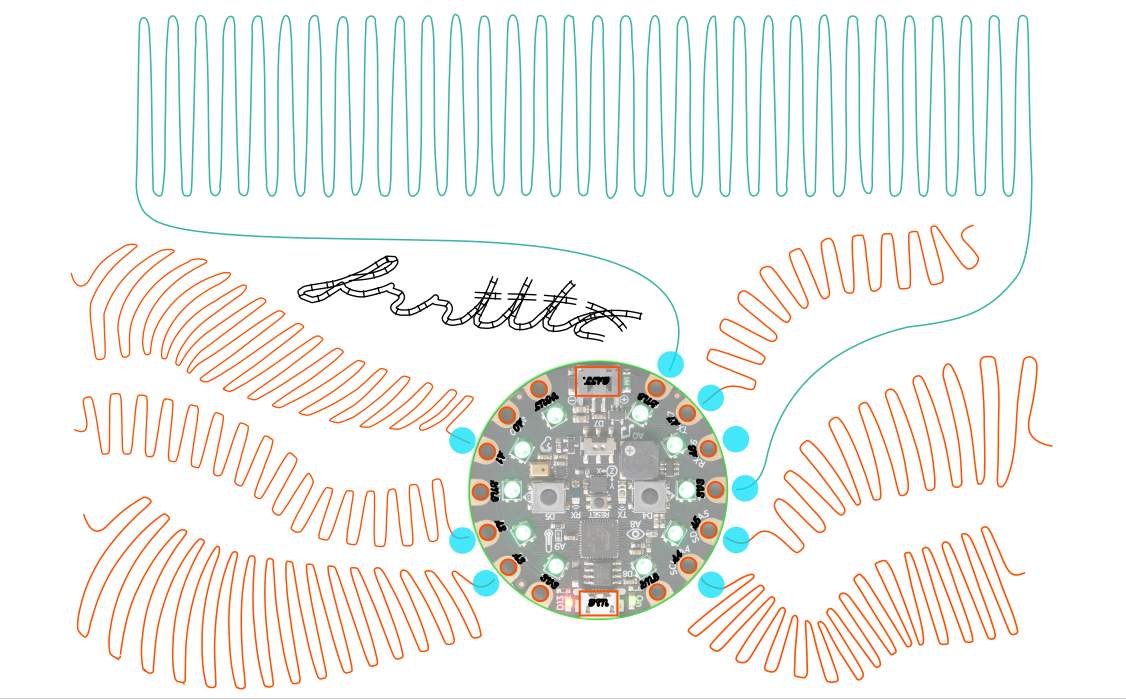
Circuit réalisé avec du fil de broderie Madeira HC12 (épais, résistance inférieure à 100 Ohms/m) et HC40 (fin, R < 300 Ohms/m) et une aiguille 100/16. Le circuit est cousu à la main sur les pads conducteurs.
La partie du haut est reliée comme un potentiomètre (broches GND et 3V3, et partie mobile reliée à une broche analogique). Les 6 zigzags sont reliées à des entrées capacitives.
Les données sont transmises à pure data, en série, avec un petit patch sonore de test
Conclusions :
- la partie potentiomètre qui fournit une tension variable (fil fin) fonctionne très bien
- les zigzags reliés aux entrées capacitives ne fonctionnent qu'un seul à la fois (en tout cas avec 1 seule personne), c'est dû à des phénomènes de pont électrique
- par contre, ça fonctionne bien si on est relié à la masse du circuit (par un bracelet par exemple)
- les pads conducteurs auraient été mieux placés sous le circuit (comme ça il suffit de le poser dessus)
- les pads conducteurs sont trop serrés, c'est compliqué de les traverser avec une aiguille!
Fichiers :
- Fichier pour brodeuse Brother VR : circuit_cpx_broderie.pes
- Fichier vectoriel pour inkscape : circuit_cpx_broderie.svg
- patch pure data : patch_puredata_circuit_textile.zip
Code
cpx_test_capacitif.ino (cliquer pour afficher le code)
- cpx_test_capacitif.ino
/**
Utilisation des pads capacitifs d'un circuit playground express
  pour un circuit brodé
  les infos des pads sont transmis en série à pure data quand la valeur du pad dépasse un certain seuil
Quimper @ Flux, 2 avril 2026, Résidence textile
Debian 12 @ Tenko / Arduino 2.3.6 / pierre@lesporteslogiques.net
  + adafruit circuit playground library 1.12.0 : https://github.com/adafruit/Adafruit_CircuitPlayground
*/

#include <Adafruit_CircuitPlayground.h>

int c1, c2, c3, c4, c5, c6;

void setup() {
  CircuitPlayground.begin();
  Serial.begin(115200);
  c1 = 0;
  c2 = 0;
  c3 = 0;
  c4 = 0;
  c5 = 0;
  c6 = 0;
}

void loop() {

  int rc1 = CircuitPlayground.readCap(A4);
  delay(5);
  int rc2 = CircuitPlayground.readCap(A5);
  delay(5);
  int rc3 = CircuitPlayground.readCap(A7);
  delay(5);
  int rc4 = CircuitPlayground.readCap(A1);
  delay(5);
  int rc5 = CircuitPlayground.readCap(A2);
  delay(5);
  int rc6 = CircuitPlayground.readCap(A3);
  delay(5);

  //int val = CircuitPlayground.readCap(A4); // pad A1

  if ( rc1 > 1000) c1 = 1;
  if ( rc1 < 400) c1 = 0;

  if ( rc2 > 1000) c2 = 1;
  if ( rc2 < 400) c2 = 0;

  if ( rc3 > 1000) c3 = 1;
  if ( rc3 < 400) c3 = 0;

  if ( rc4 > 1000) c4 = 1;
  if ( rc4 < 400) c4 = 0;

  if ( rc5 > 1000) c5 = 1;
  if ( rc5 < 400) c5 = 0;

  if ( rc6 > 1000) c6 = 1;
  if ( rc6 < 500) c6 = 0;

  /*
  if (CircuitPlayground.readCap(A5) > 1000) c2 = 1;
  if (CircuitPlayground.readCap(A7) > 1000) c3 = 1;
  if (CircuitPlayground.readCap(A1) > 1000) c4 = 1;
  if (CircuitPlayground.readCap(A2) > 1000) c5 = 1;
  if (CircuitPlayground.readCap(A3) > 1000) c6 = 1;

  if (CircuitPlayground.readCap(A4) > 1000) c1 = 1;
  if (CircuitPlayground.readCap(A5) > 1000) c2 = 1;
  if (CircuitPlayground.readCap(A7) > 1000) c3 = 1;
  if (CircuitPlayground.readCap(A1) > 1000) c4 = 1;
  if (CircuitPlayground.readCap(A2) > 1000) c5 = 1;
  if (CircuitPlayground.readCap(A3) > 1000) c6 = 1;
  */

  int pot = analogRead(A6);
/*
  Serial.println(CircuitPlayground.readCap(A3));
  delay(100);
  */
  /*
  Serial.print(c1 * 4000);
  Serial.print(",");
  Serial.print(c2 * 3500);
  Serial.print(",");
  Serial.print(c3 * 3000);
  Serial.print(",");
  Serial.print(c4 * 2500);
  Serial.print(",");
  Serial.print(c5 * 2000);
  Serial.print(",");
  Serial.print(c6 * 1500);
  Serial.print(",");
  Serial.println(pot);
  delay(100);
  */
  /*
  Serial.print(rc1);
  Serial.print(",");
  Serial.print(rc2);
  Serial.print(",");
  Serial.print(rc3);
  Serial.print(",");
  Serial.print(rc4);
  Serial.print(",");
  Serial.print(rc5);
  Serial.print(",");
  Serial.print(rc6);
  Serial.print(",");
  Serial.println(pot);
  */
  Serial.print("bob ");
  Serial.print(c1);
  Serial.print(" ");
  Serial.print(c2);
  Serial.print(" ");
  Serial.print(c3);
  Serial.print(" ");
  Serial.print(c4);
  Serial.print(" ");
  Serial.print(c5);
  Serial.print(" ");
  Serial.print(c6);
  Serial.print(" ");
  Serial.println(pot);
  delay(10);
}
Quelques trucs découverts avec inkscape pour ce motif
Inkscape : centrer au milieu de la page
- mode objet (pas noeud)
- CTRL+MAJ+A pour ouvrir les outils d'alignement
- choisir «relativement à page» puis choisir le type d'alignement
Inkscape : sinusoïdes et fonctions
- tracer un rectangle, le sélectionner
- extension / rendu / traceur de fonction
- ajuster les paramètres et appliquer
Formule de la courbe tracée : tanh(4*sin(x)), très simplifiée (chemin/simplifier)
On fait chemin/objet en chemin pour appliquer l'effet de chemin
Ressources
Fiches techniques Madeira :
- HC12 madeira_hc12.pdf, épais, R < 100 Ohms/m, 9€/150m
- HC40 madeira_hc40.pdf, fin, R < 300 Ohms/m, 7€/250m
Infos techniques sur les fils Madeira : https://www.madeira.com/fr/fournitures-de-broderie/fils-industriels/broderies-techniques/fil-a-broder-conducteur
Achetés chez BGA Diffusion (mars 2026) : https://bgadiffusion.fr/286-high-conductive-madeira
 martin